 PotPlayer中文站
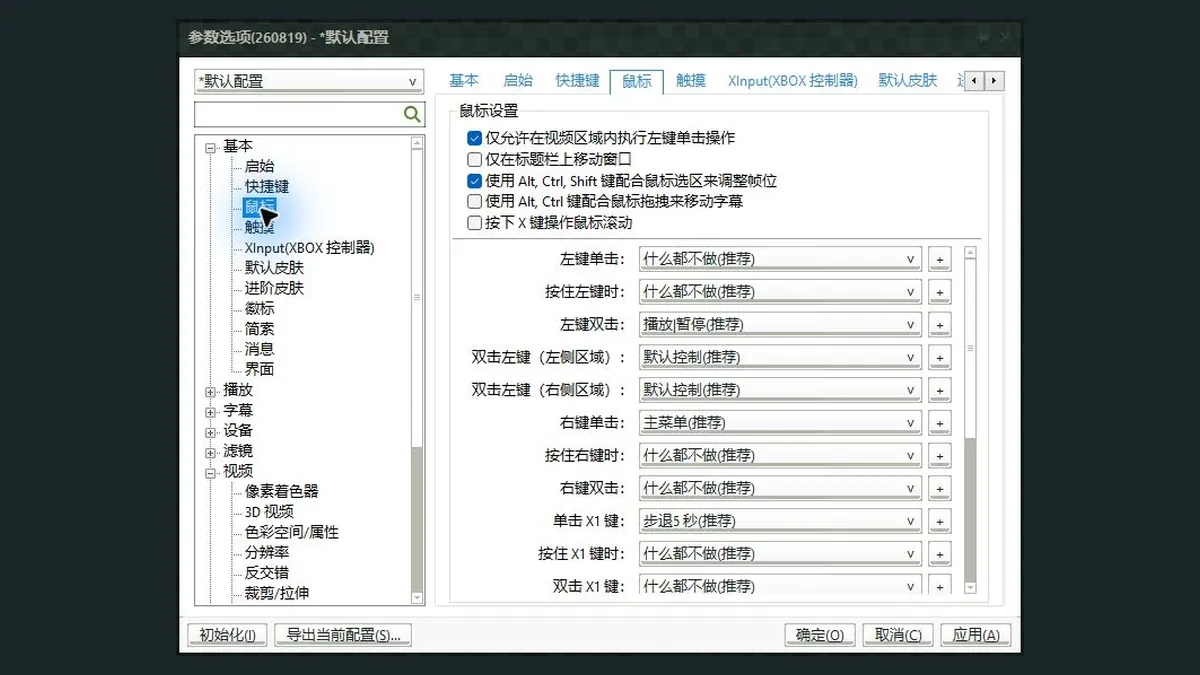
在 PotPlayer 里,按 F5 打开「参数选项」,进入「基本 → 鼠标」,就能给画面左、右两侧分别设置左键双击动作。例如,左侧用「播放|暂停」,右侧用「全屏|默认尺寸」。Kakao 的更新记录显示,这两个区域的独立设置从 260819 加入。本文的菜单和下拉选项在 Windows 上的 PotPlayer 260819 中文界面核对。
设置画面左右两侧的双击动作
- 打开一段可以用来测试的本地视频。按 F5,展开「基本」,选择「鼠标」。
- 记下「左键双击」和下面两个区域原来的值。将「双击左键(左侧区域)」设为「播放|暂停」,将「双击左键(右侧区域)」设为「全屏|默认尺寸」。
- 点击「应用」或「确定」保存。回到视频画面,先在左半边双击,观察播放与暂停是否切换。再在右半边双击,观察窗口与全屏状态是否切换。
两项区域设置使用的都是鼠标左键。界面另外列出的「右键双击」是鼠标右键的动作,通常不用为这组设置调整。鼠标单击和滚轮等常用操作可参考本站的PotPlayer 基础设置指南。
两侧行为一样,或找不到区域选项时
先检查两项是否仍为「默认控制(推荐)」,以及修改后是否点了「应用」。测试时把鼠标移到正在播放的画面内,避开标题栏、进度条、播放列表和画面边界。若两侧仍无区别,重新打开设置检查所用配置和两项的保存值。若连选项都找不到,先看「参数选项」标题中的版本,并对照站内版本更新记录确认是否支持区域设置。
恢复原来的双击动作
回到「基本 → 鼠标」,将左右两项改回之前记下的值。要取消左右区分,可以把两项都设回「默认控制(推荐)」,保留原来的「左键双击」动作,再点「应用」。只想撤销这两项时,无需初始化整个播放器配置。