 PotPlayer中文站
很多24帧的老电影或日本动漫在播放时,由于原生帧率过低,在遇到高速运动的画面时极易产生卡顿感和拖影。如果你使用的是AMD显卡(A卡),完全可以利用其底层的“AMD Fluid Motion(AFM)”黑科技,借助BlueskyFRC插件在PotPlayer中实现视频实时补帧,将24帧或30帧的视频强行拉升至极度丝滑的60帧。
以下是零基础配置指南。
一、前期准备工作
1.硬件要求:电脑必须搭载AMD显卡(核显或独显均可,需架构支持AFM技术)。
2.驱动更新:请将AMD显卡驱动程序(Adrenalin Edition)升级至最新版本。
3.软件下载:搜索并前往BlueskyFRC官网下载安装包并正常安装;同时确保已安装最新版本的PotPlayer。
BlueskyFRC官网:https://bluesky-soft.com/en/BlueskyFRC.html
二、配置BlueskyFRC软件
要让显卡接管补帧工作,首先需要激活软件的AFM支持。
1.在电脑开始菜单中找到并打开Bluesky Frame Rate Converter设置面板。
2.在底部的AFM Mode下拉菜单中,将其更改为Mode2(此模式能提供最平滑的补帧过渡效果)。
3.在Rate Conversion区域,勾选24p和30p选项(代表程序会自动接管24帧和30帧的视频进行补帧处理)。
4.勾选顶部的Enable AFM support以激活驱动支持。
5.设置完成后直接关闭窗口,程序会自动保存配置并生效。
三、在PotPlayer中挂载补帧滤镜
接下来需将BlueskyFRC作为外部滤镜挂载到PotPlayer的解码流程中。
1.打开PotPlayer,按键盘F5进入参数选项设置。
2.在左侧菜单栏依次展开“滤镜”->“全局滤镜优先权”。
3.点击右侧界面中的“添加系统滤镜”按钮。
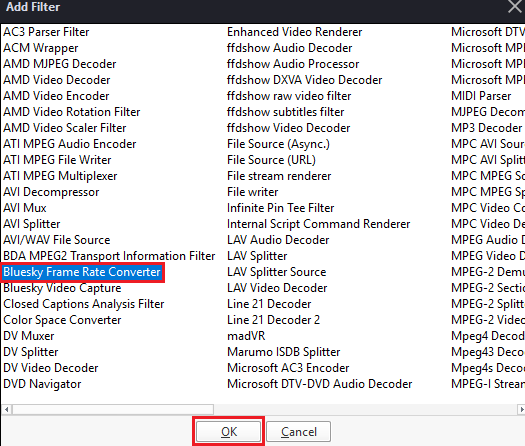
4.在弹出的长列表中向下滚动,找到并选中Bluesky Frame Rate Converter,点击“确定”。
5.回到优先权设置主界面,鼠标左键单击刚刚添加的Bluesky滤镜。
6.在右下角的“优先顺序”设置中,将默认选项更改为“强制使用”。
7.点击最右下角的“应用”并“确定”保存所有设置。
四、验证60帧是否成功开启
1.用PotPlayer随便打开一个原生24帧或23.976帧的视频文件。
2.按键盘Tab键呼出屏幕左上角的OSD播放信息面板。
3.观察面板中显示的FPS数据,如果输入显示为24,而输出(Output)帧率飙升并稳定在59.9或60左右,即说明硬件级视频补帧已完美生效。此时你可以用肉眼直观感受到画面平滑度有了质的飞跃。