 PotPlayer中文站
很多朋友习惯了手机视频APP里的一键投屏,在电脑上使用PotPlayer播放高清原盘时,也想找个“投射到电视”的按钮。但在网上一搜,大量粗制滥造的教程让人越看越晕。今天我们就来彻底讲透电脑视频无线投屏的真正实操方案。
一、避坑辟谣:PotPlayer能直接投屏到电视吗?
结论是:绝对不能。
目前PotPlayer官方版本并没有内置将正在播放的视频主动“推流(Push)”给智能电视的DLNA投屏按钮。
PotPlayer在DLNA协议中扮演的是“接收端”或“播放端”角色。它可以去读取并播放同一局域网下NAS或路由器里的DLNA媒体文件,但它无法像手机那样直接把画面“甩”给电视机。如果你在各种设置里苦苦寻找投屏键,纯属浪费时间。
二、电脑视频投屏电视的真正极简方案
既然PotPlayer不能推流,我们该怎么把电脑里几十GB的高清视频无线投屏到客厅电视呢?其实根本不需要下载任何第三方臃肿软件,Windows系统原生就自带了极其强大的DLNA投屏功能。
1.确保网络环境:请确认你的电脑和智能电视(或电视盒子)连接在同一个路由器的网络下(同一个WiFi或网线直连)。
2.找到视频文件:在电脑资源管理器中,找到你想要投屏播放的本地视频文件。
3.一键投射:在视频文件上点击鼠标右键。
4.选择设备:在弹出的右键菜单中,找到并点击播放到设备(Win10系统)或投射到设备(Win11系统)。此时系统会自动搜索局域网内的设备,点击你家智能电视的名称即可。
5.开始播放:电脑桌面上会弹出一个极简的系统播放控制小窗口,同时电视屏幕上就会瞬间开始播放这部高清电影。
三、进阶:HDMI物理直连(发烧友强烈推荐)
虽然Windows自带的DLNA无线串流很方便,但它受限于路由器瞬时带宽。如果是播放几十GB的4K蓝光原盘,无线投屏依然可能会出现转圈卡顿,且极易丢失杜比全景声(DolbyAtmos)或DTS等高级次世代音轨。
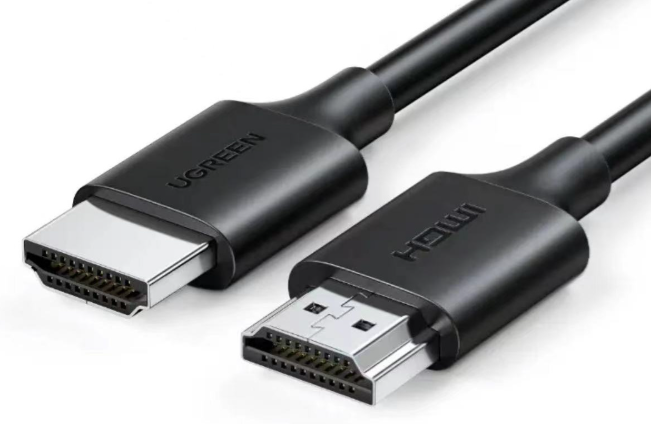
如果你追求极致的家庭影院体验,最硬核且零延迟的“投屏”方式,永远是用一根高规格的HDMI线直接将电脑显卡与电视机相连。将电视设置为电脑的第二块扩展屏幕,然后把PotPlayer的播放窗口拖到电视屏幕上全屏播放。只有这样物理直连,才能完美发挥出PotPlayer最强大的硬件解码能力与外挂字幕特效。