 PotPlayer中文站
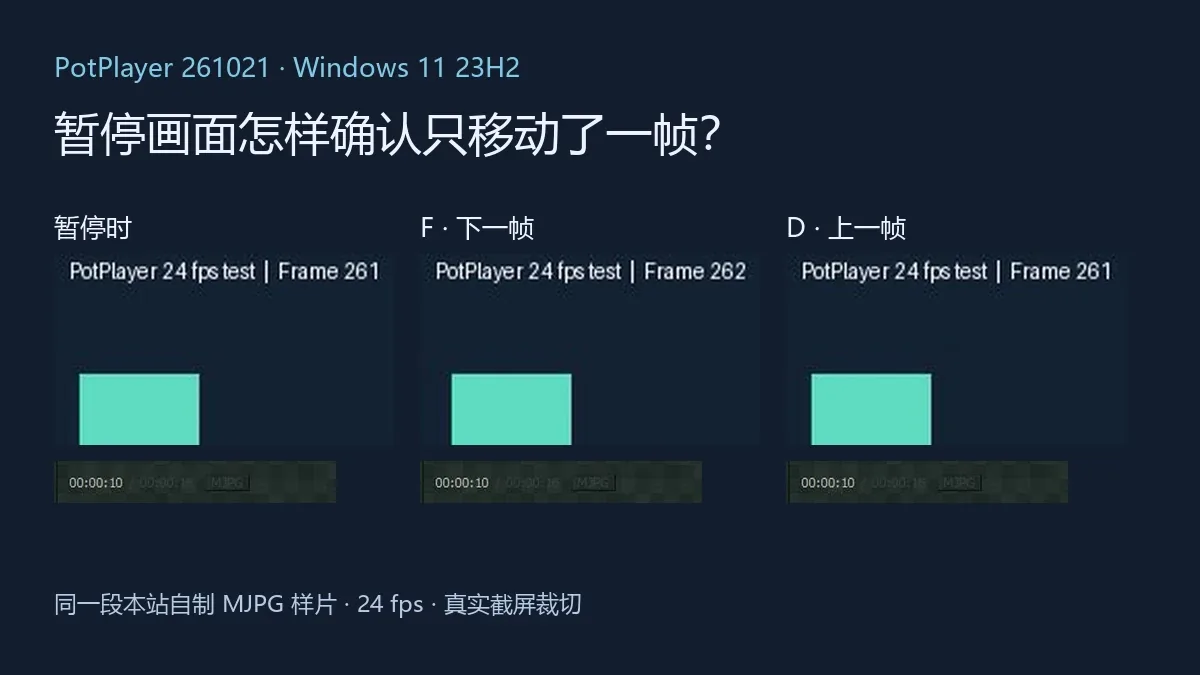
在 PotPlayer 暂停视频后,F 前进一帧,D 回到上一帧。如果按键没反应,先单击播放器标题栏空白处,把键盘焦点切回播放窗口。也可以右键单击视频画面,依次打开播放 → 定位 → 下一帧或上一帧。
画面动了,时间栏还在同一秒
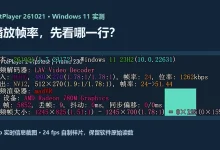
本次在 Windows 11 23H2 上使用 PotPlayer 261021(1.7.23172),播放一段带连续帧号的 24 fps MJPG 样片。暂停时看到 Frame 261。通过「下一帧」进入 Frame 262,再用「上一帧」回到 Frame 261。把焦点切回播放窗口后,F、D 也复现了这组结果,时间栏始终显示 00:00:10。这个样片一帧约 42 毫秒,同一秒内的两帧会共用同一个整秒显示。
检查自己的视频时,可以先找到动作明显的一段,再看字幕是否刚出现、物体边缘是否移动或某个画面元素是否改变。如果两帧内容相同,可以再向前查几帧。还想区分源视频帧率和渲染读数,可参考PotPlayer 的 Tab 播放统计说明。
快捷键不起作用,用菜单验证
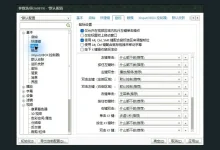
本次从播放列表打开样片后,按 F 时画面一开始没有变化,右键菜单却能正常前进。单击标题栏空白处后,再按 F 和 D 就能逐帧定位。若你刚在列表或搜索框操作过,可以先回到播放窗口。也可以直接看「定位」菜单右侧的按键,确认本机是否用了不同的键位。
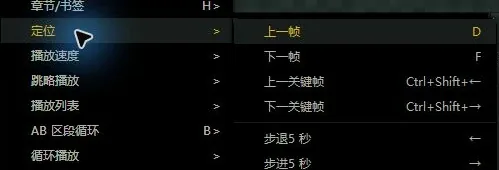
「定位」菜单同时列出上一帧、下一帧和上、下关键帧。想找截取瞬间时,选上一帧或下一帧。关键帧命令用于跳转;它可能跨过相邻画面。定位好后,想保存这一帧可以继续用PotPlayer 当前帧截图功能。
查完按空格或点播放按钮,恢复连续播放。全过程无需改参数选项。测试结果来自一个本地 MJPG 文件,不能据此推断所有编码、可变帧率视频或网络流都会出现相同的帧退表现。