 PotPlayer中文站
在 PotPlayer 播放视频时按 Tab,先看「输入」一行的帧率。想知道屏幕现在是多少 Hz,要到 Windows 的「高级显示」查看。播放信息里的「输出」读数会随播放链路和采样时刻变化,适合拿来做前后对照。
同一段视频,为什么会出现两个数字?
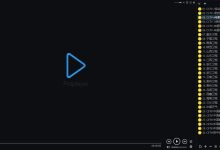
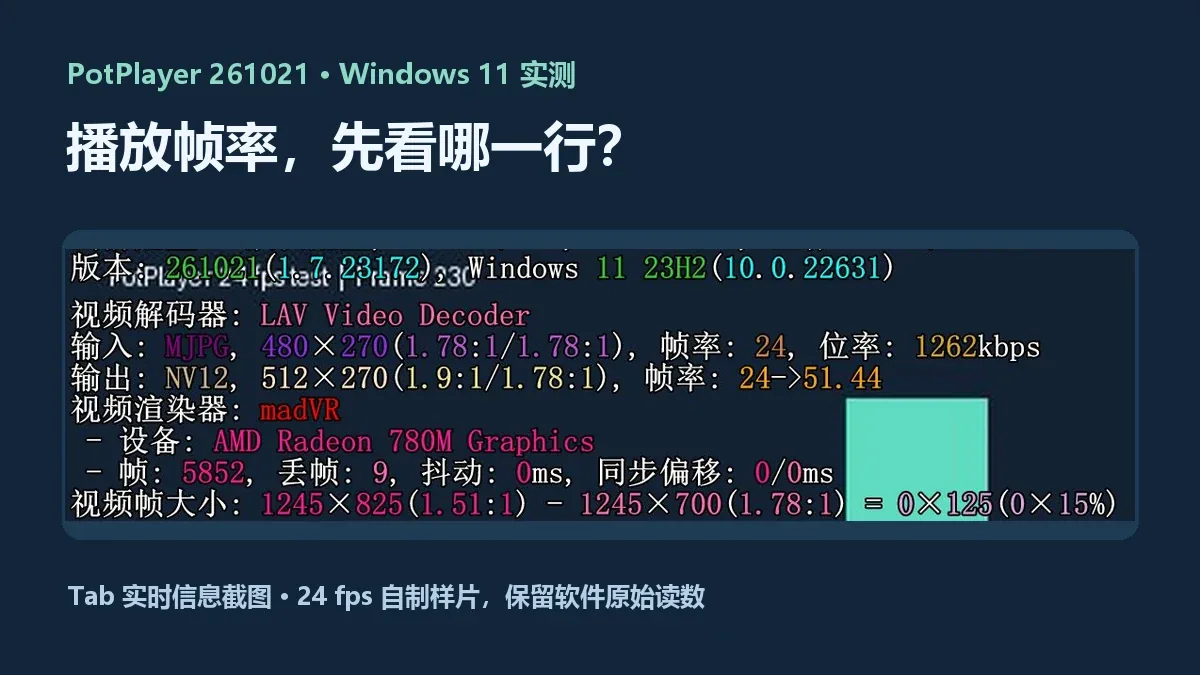
本站在 Windows 11 23H2 上用 PotPlayer 261021(1.7.23172)播放了 480×270 的自制 MJPG 样片。文件是 24 fps。播放到约第 4 秒时,叠层显示输入帧率为 24,输出一行显示 24→51.44;当时使用 LAV Video Decoder 和 madVR。这是特定配置下的一次播放读数,不能单凭右边的数字认定显示器为 51.44 Hz,或认定播放器生成了每秒 51.44 张不同画面。
| 想知道什么 | 到哪里看 | 如何用这个读数 |
|---|---|---|
| 视频原本的帧率 | PotPlayer 播放窗口 → Tab → 输入 | 核对源视频;例子中是 24 fps |
| 播放链路的输出表现 | 同一叠层的「输出」「视频渲染器」「丢帧」 | 在同一片段连续观察,比较更改前后的表现 |
| 当前屏幕刷新率 | Windows 设置 → 系统 → 显示 → 高级显示 | 先选中正在播放的那块屏,再看系统报告的刷新率 |
例如,一个 60 Hz 屏幕每秒刷新 60 次。播放 24 fps 视频时,刷新次数和源画面数可以不同。微软的显示文档解释,24 fps 可以用 48 Hz 等整数倍刷新率匹配;选项是否存在,取决于屏幕和系统。双屏用户先选对显示器,避免拿另一块屏的 Hz 和播放器读数比较。
怀疑倍帧导致卡顿,用同一段画面对照
- 找一段本地、移动明显的短片。用同一窗口、渲染器和播放速度播放,记下输入帧率、当前渲染器和丢帧计数。避开刚打开、刚拖进度条和已经停止的画面。
- 如果想测试播放器的倍帧功能,261021 的简体中文菜单资源把入口列在「视频 → 图像处理 → 倍帧」。记录原来的勾选状态,再只改变这一项。Kakao 的 261021 更新记录说明该版本改善了倍帧画质。是否生效还要看当前配置,截图中的 madVR 读数并非内置 GPU 倍帧的对照结果。
- 重播同一段,比较有无边缘重影、运动是否断续,以及丢帧计数是否持续增长。若切换后更卡或出现明显重影,把倍帧勾选恢复到原状态再重播。需要排查渲染器时,参照PotPlayer 261021 的 D3D11 渲染器检查,另做一轮单变量测试。
这里只需要查看统计时,不必改任何播放设置,再按一次 Tab 即可关闭叠层。如果快捷键被改过,在播放器右键菜单里找「OSD信息」,也可以核对参数选项里的快捷键设置。