 PotPlayer中文站
使用PotPlayer观看IPTV或M3U直播源是许多影视爱好者的首选,它界面清爽且解码能力极强。然而,不少朋友在导入直播源后,经常会遇到画面卡顿、加载缓慢甚至一直转圈缓冲的问题。要彻底解决这个问题,首先需要拥有稳定且高质量的源头,强烈建议大家前往PotPlayer直播源下载获取最新、最流畅的M3U文件。在确保直播源质量过关的前提下,我们还可以通过优化PotPlayer的内部设置,将直播流的加载速度提升到极致。
由于最新版的 PotPlayer 官方隐藏或删减了部分网络缓冲的高级选项,以下这套基于最新版界面的“原生调优 + 外置滤镜”组合拳,是目前解决直播卡顿最行之有效的方案:
一、开启硬件加速 DXVA(降低 CPU 占用避免画面卡顿)
对于高码率的直播源(如 4K、蓝光 IPTV 流),如果单纯依靠电脑的 CPU 进行软件解码,会导致 CPU 占用率飙升,画面出现掉帧和卡顿。开启显卡的硬件解码可以大幅减轻系统负担,让画面保持丝滑。
-
依然在
F5的 “参数选项” 中。 -
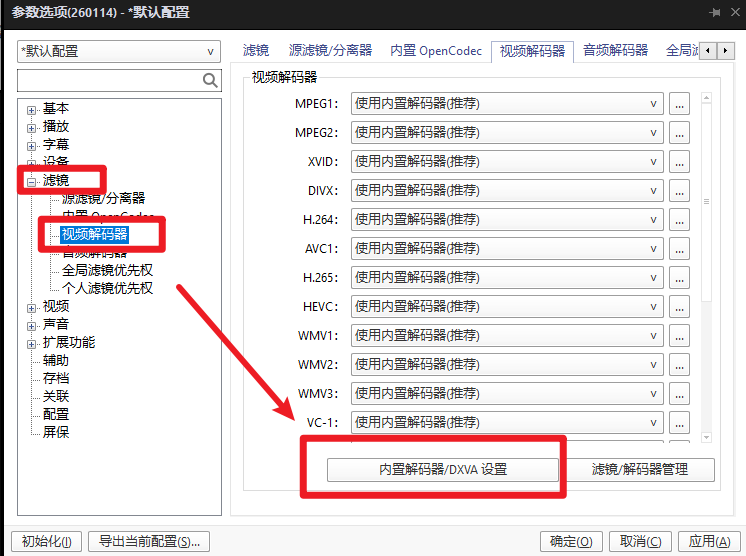
依次在左侧展开 “滤镜” -> 点击 “视频解码器”。
-
在右侧界面底部,点击 “内置解码器/DXVA 设置” 按钮。
-
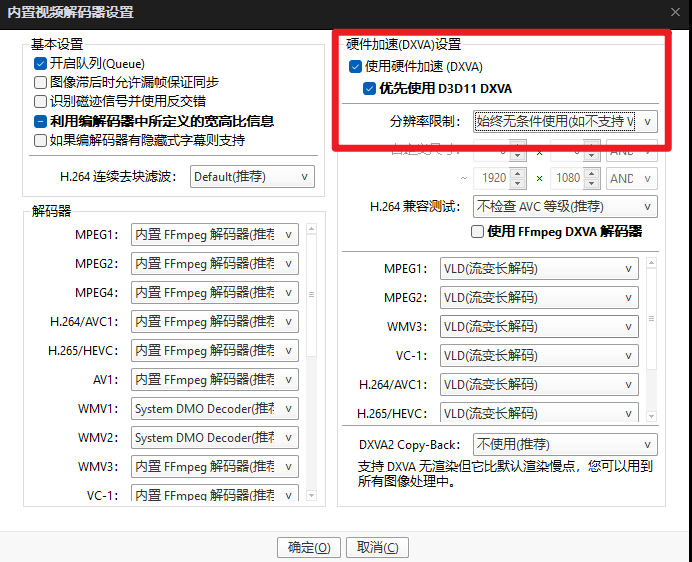
在弹出的新窗口顶部,勾选 “使用硬件加速(DXVA)”。
-
将下方的“分辨率限制”设置为 “始终无条件使用”,点击“确定”保存。
二、更改视频渲染器为 Direct3D 11
不合适的视频渲染方式也会导致直播画面撕裂或卡顿。目前主流的 Windows 系统下,切换到 D3D11 渲染器能获得最好的稳定性和画质。
-
按
F5进入选项界面。 -
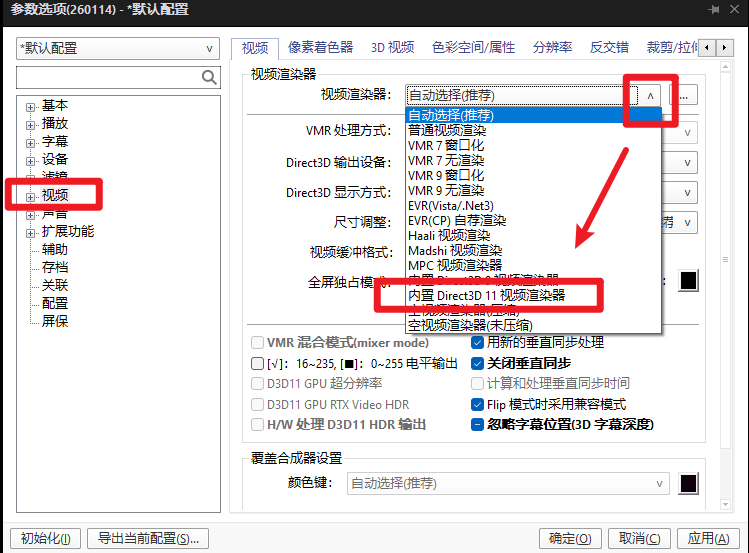
在左侧菜单找到并点击 “视频”。
-
在右侧找到 “视频渲染方式”(或叫视频渲染器)。
-
点击下拉菜单,选择 “内置 Direct3D 11 视频渲染器”。
-
点击“应用”并“确定”。
三、终极绝招:使用 LAV 滤镜扩充网络流缓存池
由于新版 PotPlayer 原生界面中已经无法直接输入巨大的网络缓存数值,如果您遇到了极度顽固的网络波动(一直转圈),最专业的解决方法是借助公认最强大的外置解码器 LAV Filters,来建立巨大的网络缓存池。
-
您可以通过PotPlayer中文站下载解码器: LAV Filters(一路点击 Next 默认安装即可)。
-
打开 PotPlayer 按
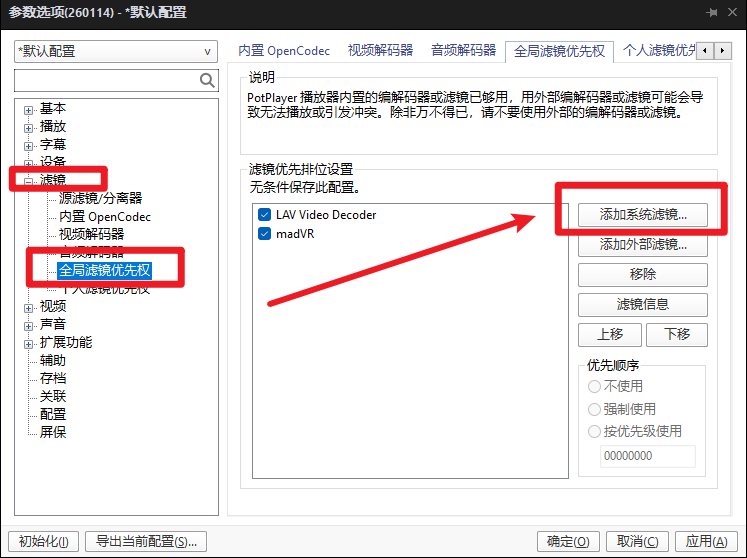
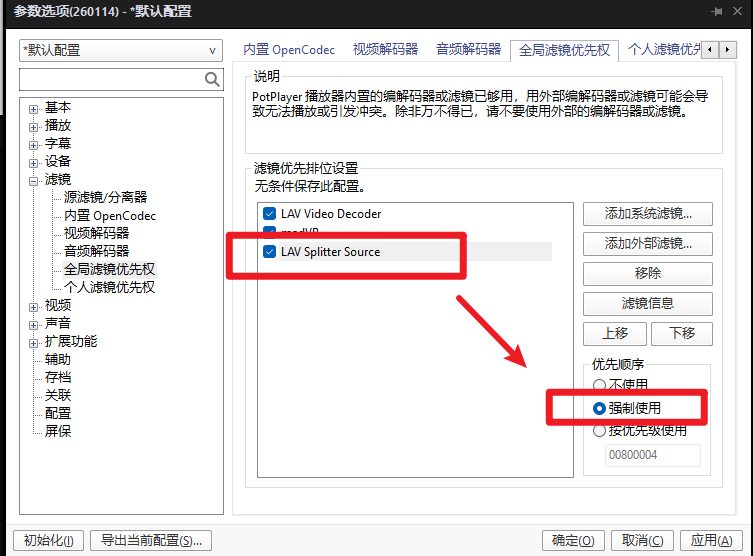
F5,展开 “滤镜” -> 点击 “全局滤镜优先权”。 -
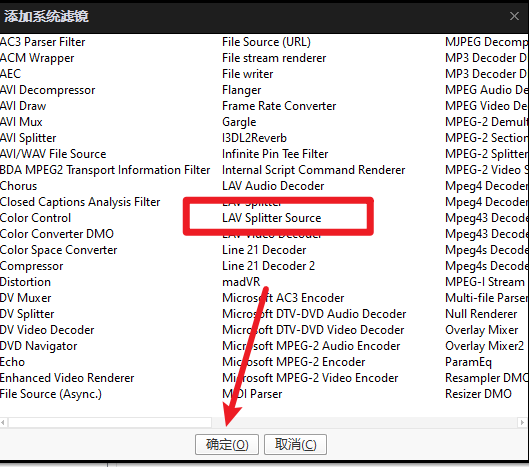
点击右侧的 “添加系统滤镜”,在弹出的列表中找到并选中 LAV Splitter Source,点击“确定”。
-
回到界面,选中刚添加的
LAV Splitter Source,将其右下角的 “优先顺序” 设置为 “强制使用”。 -
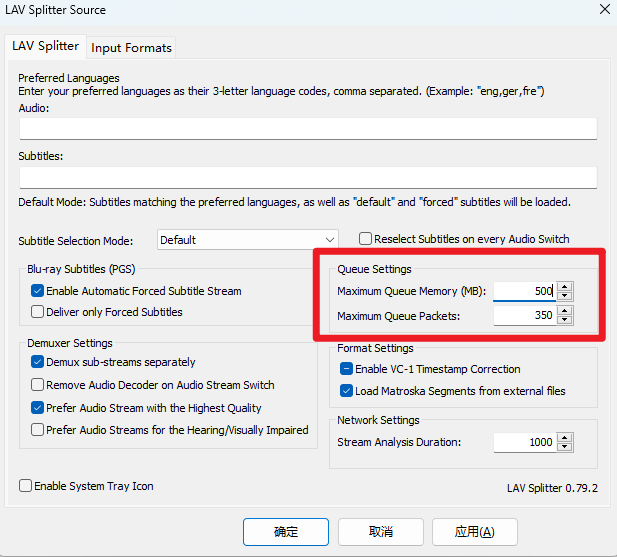
设置巨大缓存: 鼠标双击列表里的
LAV Splitter Source,会弹出它的专属属性窗口。 -
在窗口中找到 “Queue Settings – Maximum Queue Memory (MB)”。设置到 500 MB 或更高。有了这个巨大的缓存池,只要您的下载速度能跟上,无论网络怎么波动,直播都稳如泰山。
四、检查网络环境与DNS
最后,切记排查外部网络环境。如果您使用的是 Wi-Fi,信号不稳定会直接导致直播丢包。
-
建议使用有线网络连接电脑,确保带宽稳定。
-
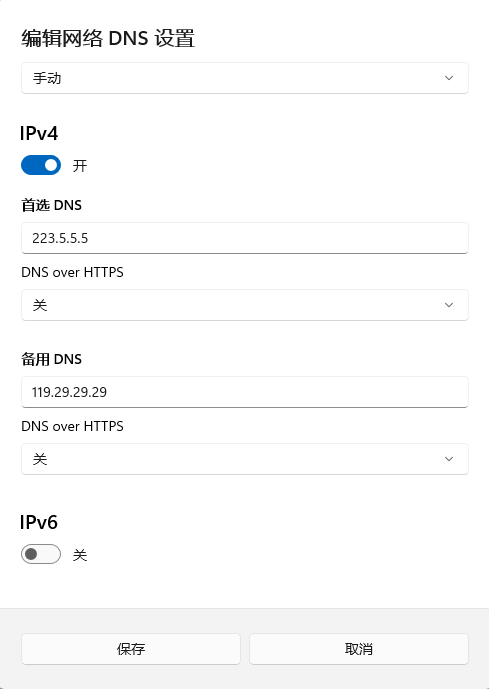
尝试更改电脑的 DNS 服务器,例如修改为阿里云 DNS (
223.5.5.5) 或腾讯 DNS (119.29.29.29),有时能有效提升直播源域名的解析速度。
小结
直播源卡顿通常是“源头质量+播放器设置+网络环境”三者共同作用的结果。配置好 PotPlayer 的硬解并配合 LAV 滤镜的超级缓存,再搭配优质的直播源,您的电脑就能化身最强的高清电视机。