 PotPlayer中文站
PotPlayer不仅是一款极其强大的本地视频播放器,它还隐藏了许多实用的多媒体处理功能。很多时候,我们只需要截取视频中的一小段,或者提取某段视频里的背景音乐(BGM)。为了这点小需求去下载并安装庞大的专业视频剪辑软件(如PR或剪映)显得大材小用。
本文将手把手教您如何直接利用PotPlayer内置的“录制”功能,快速实现视频片段的截取和音频文件的提取。
一、如何使用PotPlayer截取视频片段
使用PotPlayer截取视频的原理是“边播边录”,它可以原画质捕获正在播放的视频画面。
定位起始点: 使用PotPlayer打开您需要处理的视频文件,将进度条拖动到想要截取的起始画面,并暂停播放。
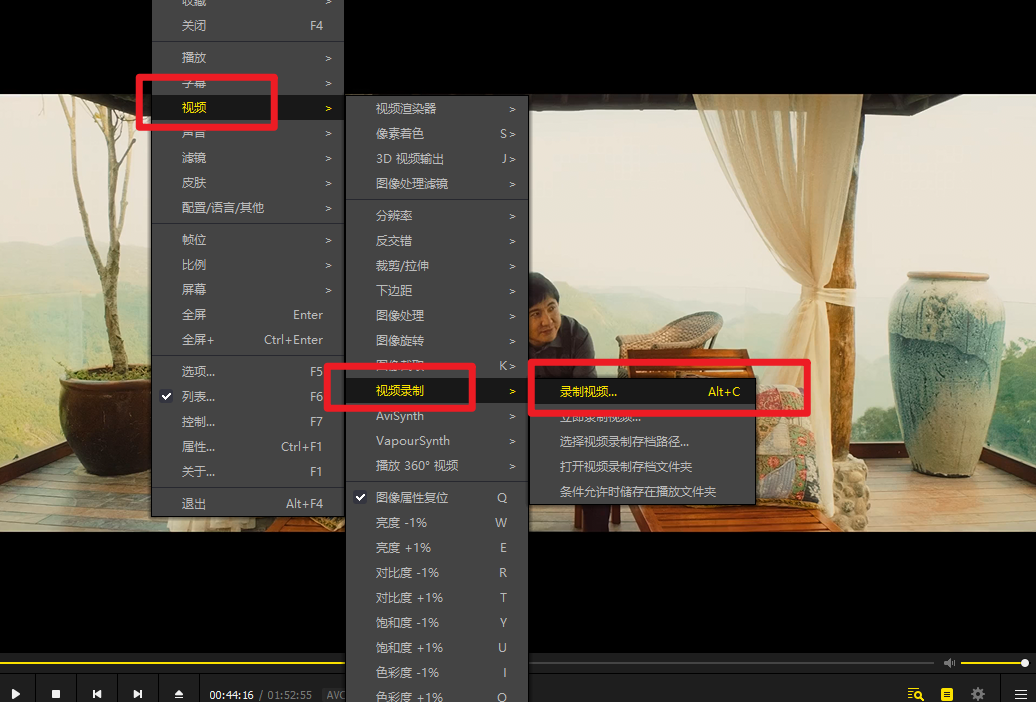
打开视频录制界面: 在播放画面上点击鼠标右键,在弹出的菜单中依次选择“视频” -> “视频录制” -> “录制视频”。您也可以直接使用快捷键 Alt + C 快速呼出此菜单。
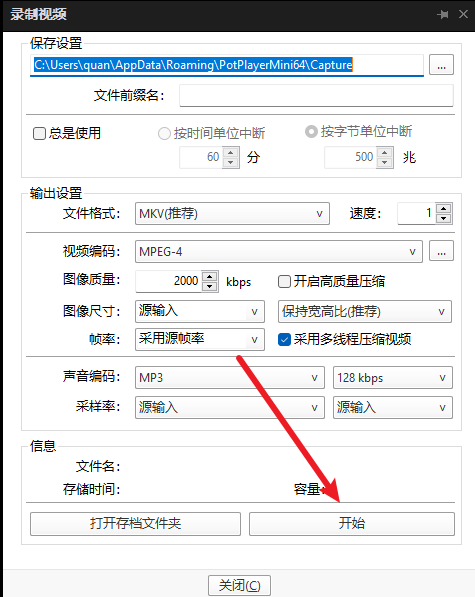
配置录制参数: 在弹出的“视频录制”窗口中,您可以进行以下设置:
保存位置: 点击“…”按钮,选择截取后的视频保存在电脑上的哪个文件夹。
文件格式: 建议选择兼容性最广的 MP4 或 MKV。
视频编码: 通常保持默认(如MPEG4或H.264)即可保证较好的画质与体积控制。
图像尺寸: 强烈建议选择“原大小”,这样截取出的视频画质与原片保持一致,不会被强制拉伸或压缩。
开始截取: 配置完成后,点击窗口底部的“开始”按钮。此时录制处于待命状态。接下来,点击播放器的“播放”按钮(或按键盘空格键)让视频开始播放。PotPlayer会实时录制正在播放的内容。
结束截取: 当视频播放到您想要结束的位置时,再次点击视频录制窗口上的“停止”按钮。截取工作完成,您可以前往之前设置的保存文件夹查看生成的视频片段。
二、如何使用PotPlayer提取视频中的音频
如果您只需要视频里的声音(例如演讲录音、电影台词或音乐),操作逻辑与截取视频非常类似。
定位起始点: 打开视频,将进度条调整到需要提取音频的起始位置,暂停播放。
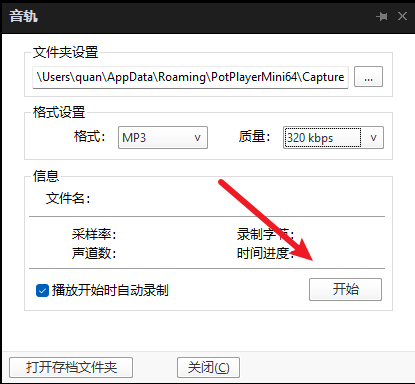
打开音频录制界面: 在播放画面上点击鼠标右键,依次选择“音频” -> “音频录制” -> “录制音频”。更快捷的方式是直接按下快捷键 Shift + G。
配置音频参数:
保存位置: 点击“…”设置音频文件的保存路径。
编码器(格式): 如果用于手机播放或日常存储,推荐选择 MP3 或 AAC。如果您对音质要求极高且原片音轨较好,可以选择 FLAC 无损格式。
比特率(质量): 如果选择了MP3格式,建议将比特率设置为 320kbps 以获得最佳的听觉体验。
开始提取: 点击音频录制界面的“开始”按钮,然后恢复视频的播放。PotPlayer会在后台安静地抓取音轨。
结束提取: 当播放到所需音频段落的结尾时,点击录制界面上的“停止”按钮即可。提取的纯音频文件会自动保存到指定目录。
总结
通过上述步骤,您可以在无需借助任何第三方软件的情况下,零成本、高效率地处理简单的视频和音频剪辑需求。PotPlayer不仅占用系统资源低,而且截取过程完全可控,是每一位Windows用户电脑中必备的效率神器。
更多PotPlayer使用教程与常见问题,请访问PotPlayer中文站(https://www.potplayer-cn.com/)。