 PotPlayer中文站
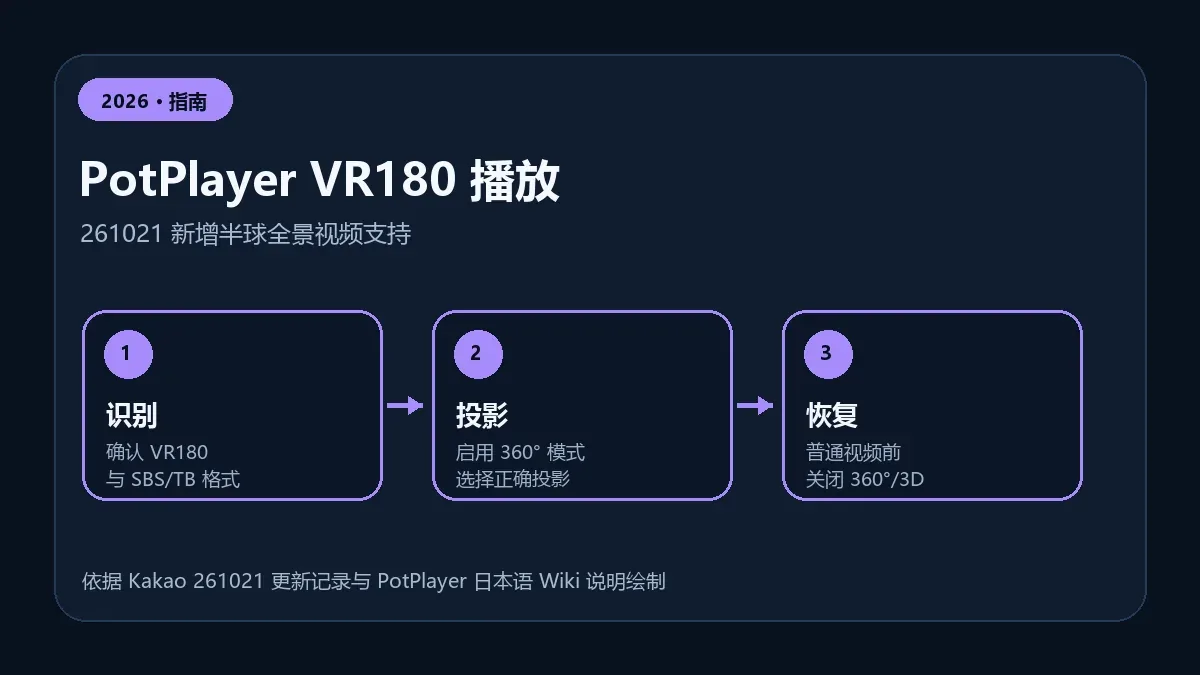
Kakao 的 PotPlayer 261021 更新记录新增了 180° 视频播放支持。这里的 180° 指 VR180 半球全景,不是把普通画面旋转 180 度。PotPlayer 日本语 Wiki 进一步说明,背面的 180° 可以用纯色或左右镜像画面补足。
先确认文件属于哪一种 180°
- VR180:画面覆盖观看者前方半球,可以拖动视角;源文件常是等距柱状投影。
- SBS/TB 立体视频:左右或上下排列两只眼的画面,需要同时设置 3D 输入格式。
- 倒置普通视频:只是画面方向错误,应使用画面旋转,而不是 VR180 模式。
如果把普通视频误设为 360° 或 VR 投影,画面会被拉伸、弯曲或出现不自然的接缝。
VR180 的基本播放步骤
- 确认 PotPlayer 为 261021 或更新版本,再打开来源合法的短测试片段;
- 在画面右键菜单进入“视频”相关菜单,找到“360° 视频模式”;
- 启用 360° 视频模式,并按源文件选择等距柱状等合适投影;
- 用鼠标拖动视角,检查前方半球是否自然,边缘是否被错误拉伸;
- 查看背面显示选项,在纯色与镜像补足之间选择更适合的方式。
菜单译名可能随语言包不同。找不到 180° 相关选项时,先按 F1 核对版本,不要从不明下载站寻找所谓“VR 补丁”。
SBS 或 TB 视频还要设置 3D 输入
如果源画面明显分成左右两幅,选择 SBS;上下两幅则选择 TB。只开 360° 投影而没有设置正确的 3D 输入时,可能会把两只眼的画面当作一个全景,导致比例错误。只想在普通显示器观看单眼画面时,可以选择输出左眼或上方画面。
怎样判断设置是否正确?
- 水平线和人物比例在正前方应自然;
- 拖动视角时画面连续,不应突然复制整幅画面;
- SBS/TB 内容不应同时看到两幅并排画面;
- 背面应按设置显示纯色或镜像补足,而不是把前方半球强行拉满 360°。
261021 的其他默认设置变化可参考PotPlayer 261021 更新检查指南。如果启用 VR 投影后黑屏或有声音无画面,可按D3D11 与 DXVA 分层排查逐项测试。
播放普通视频前如何恢复?
在“360° 视频模式”中关闭投影;如果此前还启用了 3D 模式,也一并关闭或恢复自动检测。然后重新打开普通 16:9 视频,确认画面不再弯曲、分屏或可拖动视角。无法确定改动时,可恢复相关菜单的默认值,但先保存自己的字幕、快捷键和播放列表设置。
本文只说明播放器设置,不提供 VR 影片资源,也不声称任何安装包已由本站自动任务核验或准备。