 PotPlayer中文站

PotPlayer 261021 不只是常规修复版本。Kakao 官方更新记录显示,这一版更改了两个会直接影响播放链路的默认值:视频渲染器改为 D3D11,音频渲染器改为 WASAPI。与此同时,新版还加入 MPEG-4 DXVA、本地 HLS/DASH 清单、ReplayGain、180° 视频和播放列表搜索方式自定义等功能。
已经长期使用 PotPlayer 的用户不必因为版本号变化就重新调整全部设置,但升级后值得用几分钟核对视频、声音、字幕和播放列表。特别是曾经手动选择渲染器、使用外接功放或依赖特殊滤镜的用户,更应先确认新版是否沿用了旧配置。
先说结论:哪些用户最需要关注
- 新安装用户:最容易直接使用新的 D3D11 与 WASAPI 默认组合。
- 从旧版升级的用户:已有自定义设置可能继续保留,不一定自动切换到新默认值。
- HDR、补帧或外部渲染器用户:需要确认 madVR、BlueskyFRC、显卡视频增强等原有链路是否仍被调用。
- HDMI 功放或 USB DAC 用户:需要检查音频输出设备、采样率和共享/独占相关设置。
- 直播与本地清单用户:可以关注 HLS/DASH 本地文件支持,但这不等于可以绕过 DRM 或会员验证。
D3D11 成为默认视频渲染器,真正改变的是什么
视频播放大致可以分为“解码”和“渲染”两步。解码器把 H.264、HEVC、AV1 等压缩数据还原成视频帧,渲染器再把这些帧交给 Windows 和显卡显示出来。D3D11 是渲染环节的一部分,它不等于 DXVA 硬件解码,也不能单独保证所有视频都由 GPU 解码。
新版把 D3D11 设为默认渲染器,主要意义是让新配置更贴近现代 Windows 图形链路。理论上它更适合当前显卡驱动、HDR 输出和高分辨率视频,但实际效果仍取决于显卡驱动、显示器、色彩设置以及所播放的视频格式。
如果升级后出现黑屏、绿屏、画面闪烁、HDR 颜色异常或截图结果不正常,不要立刻安装额外解码包。先进入 F5 → 视频 → 视频渲染器,记录当前选项,再临时切换到旧渲染器进行对比。只有切换渲染器后问题稳定消失,才能初步判断故障位于显示链路而不是视频文件本身。
MPEG-4 DXVA 支持与 D3D11 渲染器不是一回事
官方更新记录还单独提到新增 MPEG-4 DXVA 支持。DXVA 关注的是硬件视频解码,而 D3D11 默认项关注视频帧如何显示。两项变化同时出现,很容易被误解为“打开 D3D11 就会自动硬解所有视频”。正确的验证方法是在播放目标视频时查看播放信息,分别确认当前视频解码器、硬件加速状态和视频渲染器。
老显卡、远程桌面、虚拟机以及部分驱动版本可能无法为特定格式提供硬件解码。此时回落到软件解码属于兼容性选择,并不一定代表播放器损坏。

WASAPI 成为默认音频渲染器,不代表自动进入独占模式
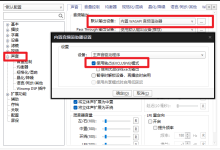
WASAPI 是 Windows 音频会话接口,用来管理应用与音频输出设备之间的数据流。它既可以工作在共享模式,也可以工作在独占模式。因此,“默认音频渲染器改为 WASAPI”不能直接理解为“自动独占声卡”或“自动实现位完美输出”。
共享模式下,系统可以混合 PotPlayer、浏览器和通知声音;独占模式下,一个应用会占用音频端点,其他程序可能暂时无声。普通电脑、蓝牙耳机和需要同时听系统提示音的用户,通常优先保持共享模式。只有明确需要特定采样率、HDMI 源码输出或音频设备直通时,才有必要研究独占与格式匹配。
升级后如果画面正常但没有声音,可以按这个顺序排查:
- 确认 PotPlayer 音量和 Windows 音量混音器没有静音。
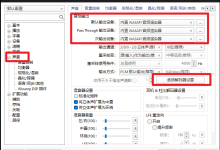
- 检查播放器实际选择的输出设备,尤其是 HDMI、显示器音频、蓝牙耳机和 USB DAC 同时存在时。
- 将音频渲染器临时切回系统默认或旧选项,判断问题是否来自 WASAPI 路径。
- 如果启用了独占、源码输出或外部音频滤镜,逐项关闭测试,不要一次更改多个设置。
ReplayGain 解决的是响度差异,不是提升音质
261021 新增 ReplayGain 支持。它根据音频文件中的响度分析标签调整播放增益,让不同专辑或曲目之间的主观音量更接近。它不会修复低码率音频,也不会把普通文件变成无损音质。
如果文件没有 ReplayGain 标签,播放器可能没有可用的调整依据。使用前还要留意“按曲目”和“按专辑”两种逻辑:随机播放不同来源的歌曲更适合按曲目,连续播放一张专辑则更适合保留专辑内部原有的强弱关系。
本地 HLS/DASH 支持具体能做什么
新版支持从本地文件播放 HLS/DASH 流媒体清单。常见形式包括 HLS 的 .m3u8 和 DASH 的 .mpd 清单。这个功能适合开发测试、离线保存的合法流媒体项目、课程平台自有内容或局域网媒体流程。
清单文件本身通常只是索引,实际媒体分片可能仍在网络地址中。如果地址失效、需要登录、带有 DRM 或访问令牌,即使本地保存了清单也未必能播放。它不是破解付费视频或绕过平台授权的工具。
其他值得注意的变化
- 180° 视频:增加半球全景内容支持,播放效果仍取决于视频元数据和视角控制。
- 播放列表搜索方式:用户可以自定义搜索逻辑,媒体库较大时更实用。
- 最新文件播放:双击相关操作可播放最新文件,适合监控导出、录屏和下载目录。
- WebP 编码:官方说明修复了 WebP 编码速度慢的问题。
- 兼容性修复:包括部分 MPEG-TS 无法播放、某些 MP4 播放错误,以及倍帧时的画质改善。
升级后的十分钟检查清单
- 先备份设置:保留当前配置,方便出现异常时恢复。
- 准备三个已知正常的样本:普通 H.264、一个 HEVC/4K 文件和一个常听的音频文件。
- 查看播放信息:核对视频解码器、硬件加速、视频渲染器和音频输出设备。
- 拖动进度条:观察快进、暂停恢复和连续播放是否正常。
- 检查字幕:验证外挂字幕、内嵌字幕、字体和颜色表情符号。
- 检查声音:确认蓝牙、HDMI、耳机和音箱的实际输出设备。
- 测试全屏与 HDR:观察亮度、颜色和窗口切换是否异常。
- 最后再改设置:发现问题时每次只改变一个选项,便于找出原因。
出现异常时怎么回退
首先恢复升级前导出的设置,或把对应渲染器切回原来的选择。如果只有某一种视频异常,应先换一个已知正常的文件交叉验证;如果所有文件都黑屏或无声,再检查显卡与声卡驱动。不要同时安装多个解码包、外部滤镜和渲染器,否则问题来源会更难判断。
本站已经整理了 PotPlayer 261021 版本信息页面。安装包将由站长完成下载与核验后再补充,本文只解释官方更新内容和升级后的实际检查方法。
这次更新值不值得升级
对于普通 Windows 10/11 用户,261021 的默认渲染器调整和多项兼容性修复具有实际意义;使用 ARM64、新显卡、HDR 显示器或本地流媒体清单的用户更值得关注。正在使用稳定旧版、并依赖复杂外部滤镜链路的用户,可以先备份设置和安装文件,再进行升级测试。
判断一次更新是否值得,不应只看版本号。最可靠的方法是明确记录升级前后的解码器、渲染器、输出设备和异常表现,这样即使出现兼容问题,也能快速定位并回到原有工作状态。