 PotPlayer中文站
提到 PotPlayer,大家的第一反应通常是“地表最强视频播放器”。但你可能不知道,PotPlayer 内部其实深藏了一个极其强大的录屏引擎。它不仅支持捕捉桌面、采集摄像头,还能通过滤镜实现高清无损录制。
如果你不想为了偶尔的录屏需求去下载那些臃肿、带水印的付费录屏软件,那么学会 PotPlayer 的内置录屏功能就足够了。
一、 如何开启 PotPlayer 的录屏模式?
PotPlayer 的录屏功能并没有直接摆在主界面,而是隐藏在“采集”菜单中。
-
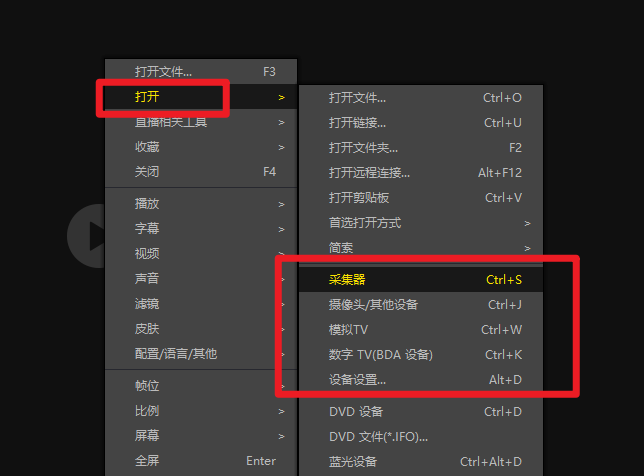
打开采集器: 在播放器界面点击鼠标右键,选择 “打开” -> “采集器” (或者直接使用快捷键
Ctrl + S)。 -
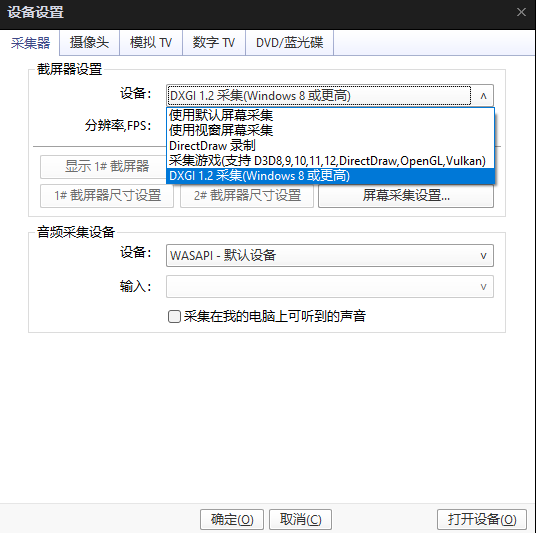
选择录制源: 在弹出的窗口中,将“设备类型”切换为 “屏幕捕捉”。
-
选择显示器/窗口: 在下拉菜单中你可以选择录制“整个桌面”或者某个特定的“应用程序窗口”。
二、 核心步骤:如何开始保存录像?
仅仅打开采集器只能看到预览画面,要真正保存为视频文件,需要按照以下步骤操作:
-
在预览窗口点击右键,选择 “视频” -> “视频录制” -> “保存视频…”。
-
设置保存参数:
-
保存位置: 选择一个空间充足的磁盘。
-
视频格式: 强烈建议选择 MPEG4 (MP4),兼容性最强。
-
视频编码: 推荐选择 H.264 (AVC1),如果你的电脑支持硬件加速,选择带 (AMD/Intel/NVIDIA) 后缀的选项可以大幅降低 CPU 占用。
-
音频编码: 选择 AAC,采样率 48000。
-
-
开始录制: 点击底部的 “开始” 按钮。此时 PotPlayer 就会开始记录屏幕上的每一个动作。
-
结束录制: 完成后点击 “停止” 即可在刚才设置的文件夹中找到视频文件。
三、 隐藏的进阶技巧:让录制更专业
为了达到专业录屏软件的效果,你可以尝试以下几个隐藏设置:
-
隐藏播放器界面: 在录制设置中,勾选 “录制时不包含播放器边框”。这样录出来的视频就是纯净的桌面或软件画面。
-
录制鼠标轨迹: 在
F5选项 -> “设备” -> “屏幕捕捉”中,确保勾选了 “捕捉鼠标光标”,这在制作网课或操作演示时非常有用。 -
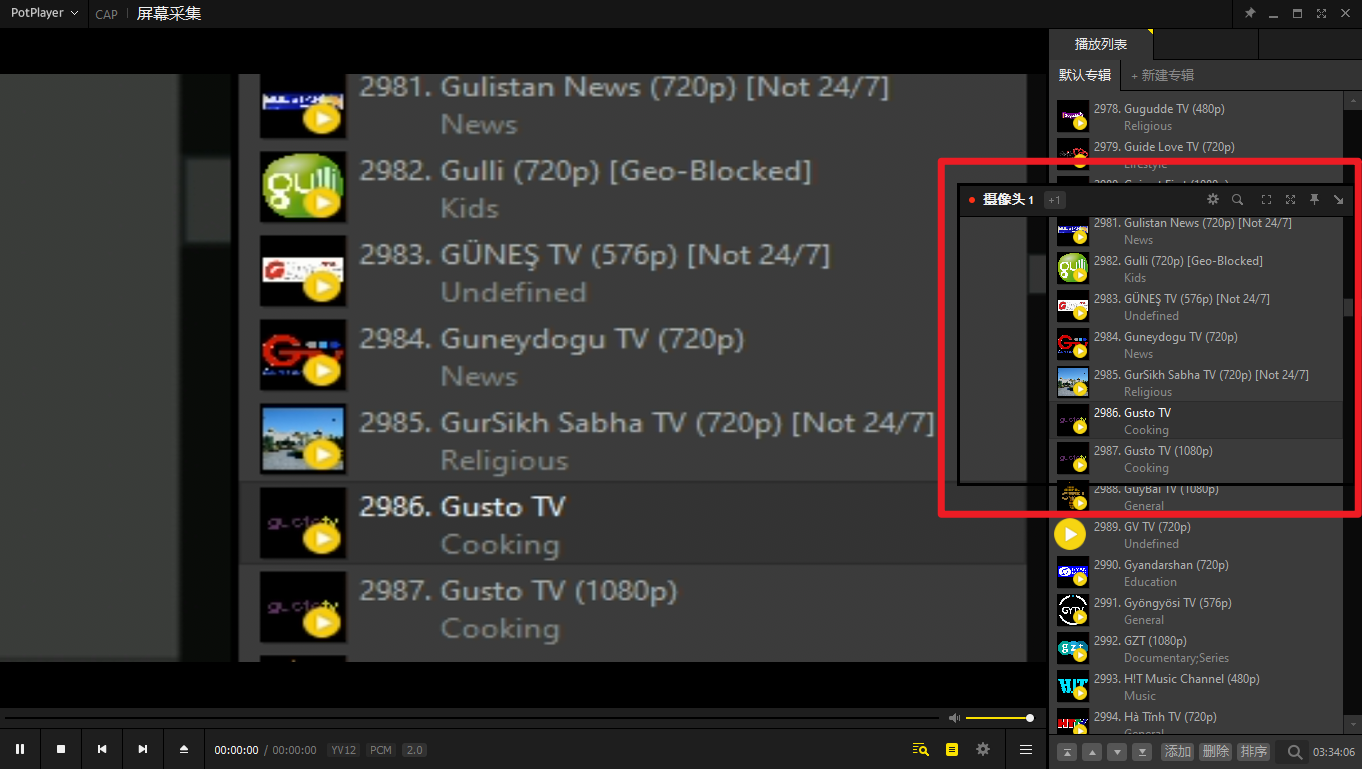
实现“画中画”录制: PotPlayer 支持同时打开多个采集器。你可以一边捕捉桌面,一边通过“摄像头”采集自己的头像,实现类似主播效果的画中画视频录制。
四、 为什么选择用 PotPlayer 录屏?
-
完全免费且无水印: 相比很多收费软件,PotPlayer 没有任何录制时长限制,也不会在视频角落强行加上 Logo。
-
资源占用极低: 归功于 PotPlayer 优秀的解码架构,即使在录制 1080P/60 帧的高清视频时,系统依然运行流畅。
-
支持实时滤镜: 你可以在录制的同时开启实时锐化、色彩调节等滤镜,让录出来的视频画质更好。
站长提示
虽然 PotPlayer 的录屏功能很强大,但它主要针对的是 Windows 环境下的常规操作录制。如果您是追求极致游戏录制的玩家,建议配合本站分享的 PotPlayer 硬件加速设置教程 以获得更稳定的帧率表现。
如果你在录制过程中发现声音无法采集,请检查 PotPlayer 的“音频捕捉”设置中是否正确选择了您的声卡或麦克风设备。