 PotPlayer中文站
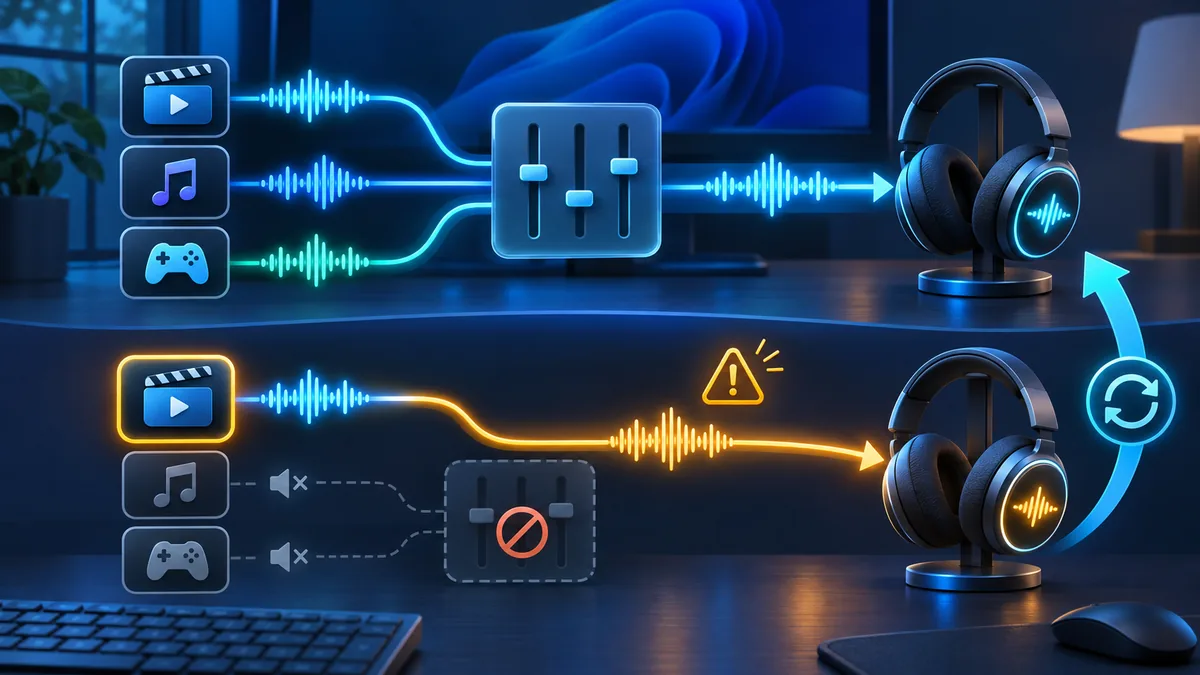
PotPlayer 261021 把 WASAPI 设为默认音频渲染器后,一些用户会遇到两类现象:播放视频时其他软件全部没声音,或者 PotPlayer 自己在切换耳机、HDMI、蓝牙设备后无声。两者都不一定是解码器缺失,常见原因是独占模式、设备切换或音频格式不匹配。
排查前先记录当前设置,并准备一个普通 AAC/MP3 立体声文件。不要一开始就安装解码包或同时修改多个选项。
共享模式与独占模式有什么区别
Windows 的 WASAPI 共享模式允许多个应用通过系统音频引擎同时使用一个输出设备,浏览器、游戏、通知和播放器可以混合播放。独占模式则让一个应用直接占用音频端点,其他应用在这段时间可能没有声音。
微软文档建议,除非确实需要 bit-perfect 输出或特殊采样率,应用应优先评估低延迟共享模式。独占模式不是普遍的“音质提升开关”,它带来的直接变化是绕过共享混音并限制其他应用使用设备。
第一步:确认 PotPlayer 选中了哪个输出设备
按 F5 打开参数选项,进入声音设置,记录默认输出设备。先改为系统默认或内置音频渲染器,对同一个测试文件重新播放。如果声音恢复,说明问题集中在原来的 WASAPI 设备或模式,而不是视频文件。
使用显示器、电视或功放时,要确认 Windows 当前默认设备与 PotPlayer 选择的是同一个 HDMI 端点。蓝牙耳机还可能同时出现高质量立体声和通话设备,选错端点会导致音质异常或无声。
第二步:判断是否被独占模式占用
如果 PotPlayer 有声但浏览器、游戏和通知都无声,先关闭 PotPlayer,再看其他应用是否立即恢复。若恢复,独占访问是主要嫌疑。
在 Windows 中可打开 设置 → 系统 → 声音 → 更多声音设置,选择实际播放设备,进入属性的高级页面。暂时关闭“允许应用程序独占控制此设备”和“给予独占模式应用程序优先权”,再重启 PotPlayer 测试。
需要源码输出到功放的用户不必永久关闭独占,但应明确知道这会影响其他应用。日常网页、会议和游戏并行使用时,共享模式通常更稳妥。
第三步:检查采样率与设备支持
WASAPI 独占模式要求应用提交的格式得到硬件明确支持。某个文件使用 44.1 kHz,而设备、驱动或 HDMI 链路只接受特定格式时,可能初始化失败。共享模式会由 Windows 音频引擎进行混音和转换,因此兼容性通常更高。
把 Windows 设备默认格式临时设为常见的 24 bit / 48 kHz,再用普通立体声文件测试。若恢复,再分别测试高采样率、环绕声和无损音轨,找出真正冲突的格式。
第四步:区分 WASAPI 渲染与源码输出
WASAPI 决定音频怎样送到设备;DTS、Dolby Digital、TrueHD 等源码输出则决定压缩音轨是否直接交给功放解码。两者不是同一个开关。
没有外接功放时,应让 PotPlayer 把音轨解码为 PCM,不要盲目开启所有 bitstream 选项。连接功放或回音壁时,只有设备明确支持的格式才适合直通。相关设置可与本站的DTS 源码输出说明对照,但不要下载来源不明的测试音频或解码包。
第五步:处理切换设备后无声
拔插耳机、切换 HDMI 显示器、蓝牙休眠或远程桌面连接,都可能让原音频端点失效。微软 WASAPI 文档把这类情况称为设备失效,应用需要重新建立音频流。
- 停止播放并关闭 PotPlayer。
- 在 Windows 声音设置中确认目标设备可以播放测试音。
- 重新打开 PotPlayer,先选择系统默认设备。
- 确认正常后,再切回需要的 WASAPI 设备。
- 仍失败时重启音频设备或电脑,不先改动解码器。
推荐的最小排查顺序
- 用普通 AAC/MP3 立体声文件复现。
- 改为系统默认输出,判断是否为 WASAPI 路径问题。
- 临时关闭 Windows 独占控制,测试其他应用声音。
- 统一到常见 48 kHz 格式。
- 关闭不需要的源码输出,先用 PCM。
- 重新连接 HDMI、USB DAC 或蓝牙设备。
- 每次只改变一项并记录结果。
怎样恢复到稳定配置
普通电脑扬声器、耳机和需要多应用同时发声的场景,优先选择系统默认或 WASAPI 共享路径。只有明确需要功放直通、bit-perfect 或专用 DAC 时,再测试独占模式,并接受其他应用暂时无声的行为。
PotPlayer 新版将 WASAPI 设为默认渲染器的背景,可查看本站261021 更新说明。如果调整后出现更多问题,可导出当前配置后恢复默认,再只重新设置输出设备。
本文只涉及播放器与 Windows 音频设置,不提供或声称任何安装包、解码包已经准备好。