 PotPlayer中文站
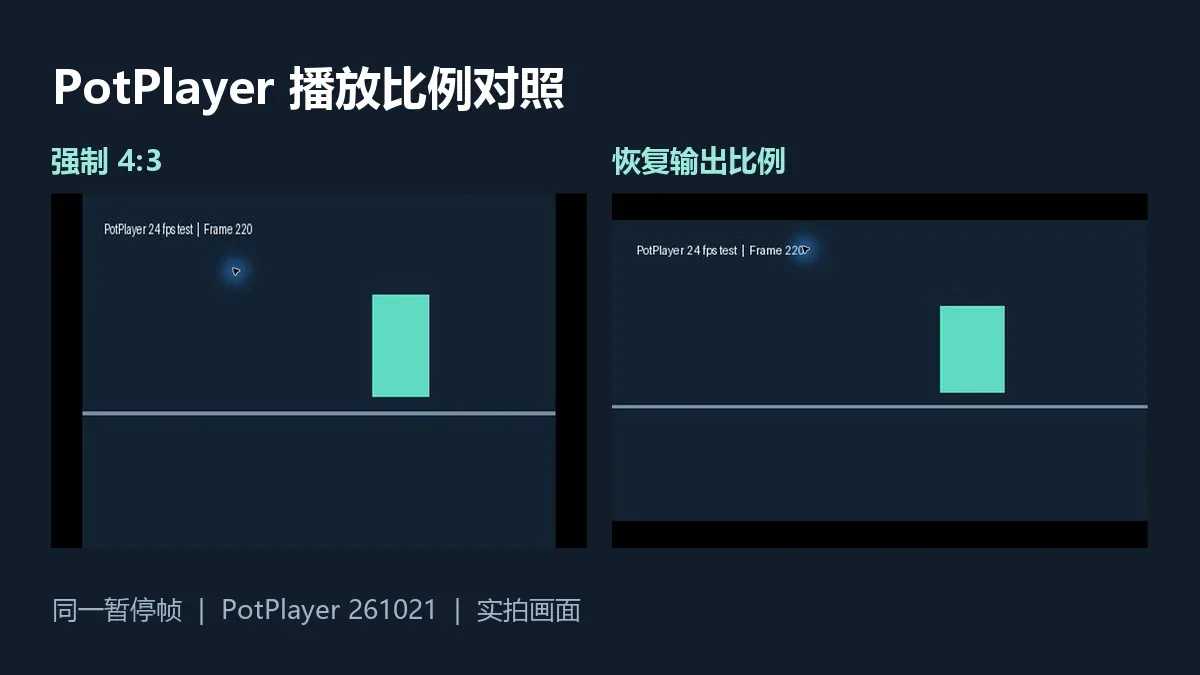
PotPlayer 里画面突然变窄或拉长,先右键点播放画面,打开「比例」。如果当前选中固定的「4:3」或「16:9」,先记下原选项,再切到「输出比例(推荐)」观察同一帧。菜单上方的「保持宽高比(推荐)」和下方的比例选项各有一个选中标记。即使上方已经保持宽高比,下方仍可能强制使用 4:3。
在同一帧里确认是不是比例设置
- 打开一段已知比例正常的本地视频,暂停在有方框、文字或熟悉物体的画面。测试时先退出全屏,方便判断黑边出现在播放器的什么位置。
- 右键打开「比例」,先看上方是否选中「保持宽高比(推荐)」。再看下方是否选中了固定比例。若上方处于不保持模式,也可以恢复到「保持宽高比(推荐)」后观察。
- 把固定比例切回「输出比例(推荐)」,再看文字、物体形状和黑边位置。若仍有疑问,可暂选「原始比例」做同帧对照。测试完恢复原先正常的两项选中状态。
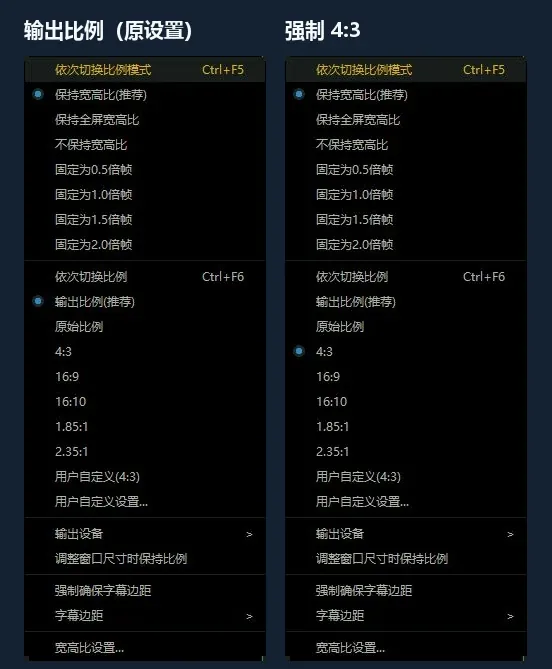
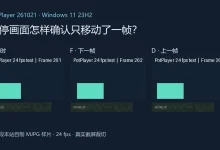
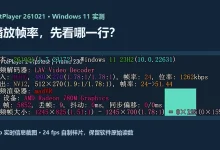
在 Windows 11 23H2 上,使用 PotPlayer 64 位 261021(1.7.23172)播放 480×270、24 fps 的 MJPG 测试片。暂停在第 220 帧,把下方选项从「输出比例(推荐)」切到「4:3」后,青色矩形在截屏中由约 150×201 像素变为 132×237 像素,上下黑边换成了左右黑边。选择「原始比例」时画面恢复。本次再切回「输出比例(推荐)」,恢复为测试前的画面和设置。上方的「保持宽高比(推荐)」全程保持选中。
切回后仍有黑边,先判断画面有没有变形
如果物体形状正常、画面内容完整,窗口与视频比例不同就可能产生黑边。若上下或左右内容明显缺了一截,改查右键「视频 → 裁剪/拉伸」以及是否使用了局部放大。若只是打开不同视频时播放器窗口尺寸变化,应查播放窗口尺寸设置。
若只有一个文件在不同播放器里都变形,再核对片源的显示比例信息。不同片源的尺寸和显示比例可能有差别。上面的实测只覆盖本地合成片的窗口显示,切换比例菜单不会改写它的视频文件。